This is default featured post 1 title

Go to Blogger edit html and find these sentences.Now replace these sentences with your own descriptions.This theme is Bloggerized by Lasantha Bandara - Premiumbloggertemplates.com.

This is default featured post 2 title

Go to Blogger edit html and find these sentences.Now replace these sentences with your own descriptions.This theme is Bloggerized by Lasantha Bandara - Premiumbloggertemplates.com.

This is default featured post 3 title

Go to Blogger edit html and find these sentences.Now replace these sentences with your own descriptions.This theme is Bloggerized by Lasantha Bandara - Premiumbloggertemplates.com.

This is default featured post 4 title

Go to Blogger edit html and find these sentences.Now replace these sentences with your own descriptions.This theme is Bloggerized by Lasantha Bandara - Premiumbloggertemplates.com.

This is default featured post 5 title

Go to Blogger edit html and find these sentences.Now replace these sentences with your own descriptions.This theme is Bloggerized by Lasantha Bandara - Premiumbloggertemplates.com.

วันอังคารที่ 11 มกราคม พ.ศ. 2554

การกู้ข้อมูลแฟรชไดรฟ์

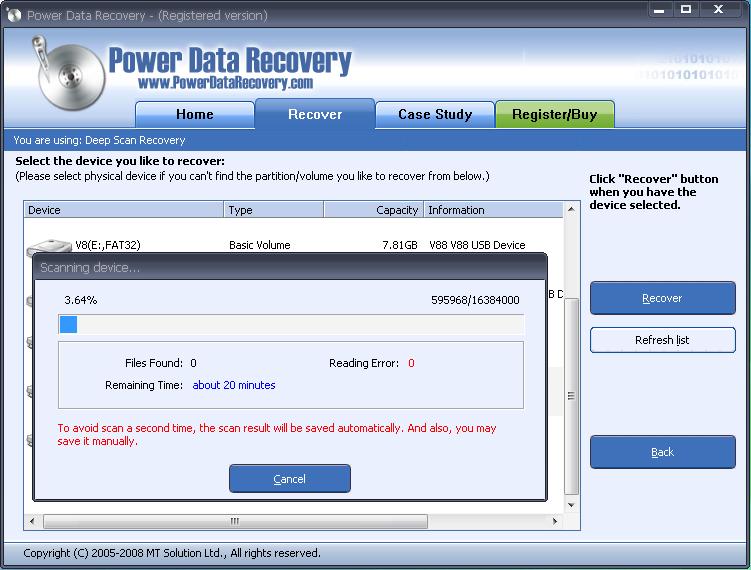
โปรแกรมนี้เป็นโปรแกรมแบบพกพา คือไม่ต้องติดตั้งใช้ได้เลย เมื่อโหลดโปรแกรม [ ลิงค์สำรอง โหลดที่นี่ 1.72MB] PowerDataReCovery (PDC)ไปแล้ว แตกไฟล์แล้วดับเบิ้ลคลิกที่ไอคอน จะเป็นเช่นนี้ คลิกที่ Deep Scan Recovery
จากนั้นคลิกเลือกที่ไดร์ของ แฟรตไดรฟ์ แล้วคลิกที่ Recover จะมีหน้าต่างให้เลือกแบบของข้อมูลที่ต้องการจะกู้ จากนั้นก็ OK โปรแกรมก็จะรันหาข้อมูล เสร็จแล้วจะมีชื่อไดร์โชว์ ให้ติกเลือกและคลิกที่ Show file ที่นี่จะเห็นว่า ให้เลือกโฟร์เดอร์ของไฟล์ที่ต้องการจะกู้ อีกครั้งหนึ่งจากนั้นก็ Save File

เลือกที่เก็บไฟล์ รอ...

เสร็จแล้วก็ OK แล้วไปเปิดโฟร์เดอร์ที่ save ไว้ดูกันเลย
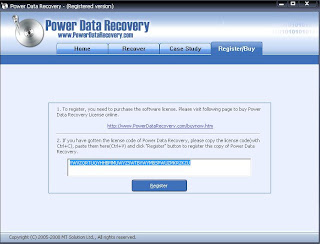
ภาพนี้คือลองคลิกดูที่ Register/Buy จะเห็นว่าโปรแกรมได้ลงทะเบียนเรียบร้อยแล้ว คลิกที่Registerกลับไปตามเดิม

วันเสาร์ที่ 1 มกราคม พ.ศ. 2554

แฟลชไดรฟ์เสียอย่าเพิ่งทิ้ง( Flash Drive)


อยู่ๆแฟลชไดรฟ์ก็เสีย เพราะFlash Drive กลายเป็น RAW เวลาผ่านไปเกือบปี แฟลชไดรฟ์ที่เสียก็กลับมาใช้ได้อีก

เรื่องมันมีอยู่ว่า<!..ส่วนที่แสดง...> เครื่องPCที่ใช้คาดว่าเมนบอร์ด หรือว่าอุปกรณ์บางตัวที่เสื่อมสภาพ ทำให้ระบบการจ่ายไฟไปที่แฟลชไดรฟ์มีปัญหาอยู่บ่อยๆ คือมีอาการค้างขณะที่ถ่ายโอนข้อมูล (แต่บางคนว่าเป็นเพราะ window) พอมันค้าง เราก็ดึงแฟลชไดรฟ์ออกเลย เพราะว่ามันไม่สามารถเปิด My Computer ได้เลย เป็นอย่างนี้บ่อยมากเมื่อเสียบแฟรชไดรฟ์
....จนในที่สุดแฟลชไดรฟ์เสีย คือเปิดมาแล้วไม่สามารถถ่ายโอนข้อมูลได้เลย เปิดไฟล์ก็ไม่ได้ เราก็เลย Format โดยใช้โปรแกรมHP USB Disk Storage Format Tool ก็หาโหลดจากในเน็ตนี่แหละ มันก็ได้ผลดีกับแฟลชไดรฟ์ตัว 4 กิก กู้ข้อมูลกลับมาใช้ได้เหมือนเดิม แต่พอมาแฟลชไดรฟ์ 8 กิ๊กนี่สิ เพิ่งจะซื้อมาไม่ถึ่งปี พอ Format แล้วมันกลาย Raw เลยไม่สามารถทำอะไรได้เลย จึงส่งเครมที่ร้าน พอดีว่าอยู่ต่างจังหวัด ร้านเขาว่ารอนานหน่อยน่ะ เรารอถึ่ง 3 เดือนไปถามที่ร้าน เขาก็ไม่ได้ทำอะไรเลย ก็เอากลับมาบ้านลองเปิดดูมันค้างเปิด My Comไม่ได้ เลยเก็บเข้ากรุ
จนกระทั้งวันหนึ่งได้โน๊ตบุคใหม่มา ยี่ห้อ Compaq320 มา พอเปิดไปที่ Control Panel ก็เห็นว่ามีอยู่ ก็เลยลองTest ดู เราก็ดับเบิลคลิกไปที่ HP USB Format Tool แล้วเปิดกรุไปหาแฟลชไดรฟ์มาเสียบดูปรากฎว่า มันเป็นแบบนี้เลยตรง File System มันขึ้นมาเป็น FAT32 โอ้!พระเจ้า แฟลชไดรฟ์เรา คืนชีพแล้ว
เรื่องนี้สอนให้รู้ว่าแฟลชไดรฟ์เสีย เก็บไว้ก่อน อย่าทิ้งน่ะจ้ะ โปรแกรม HP USB Format Tool เป็นของค่าย HP บางครั้งการลงโปรแกรมจากคอมเครื่องอื่นอาจจะใช้ได้บ้างหรืออาจจะใช้ไม่ได้ ก็เป็นไปได้ทั้งนั้น แต่ถ้าใช้ไม่ได้ ก็เก็บไว้ก่อน เผื่อไปเจอคอมของค่าย HP จะได้ลองชุบชีวิตแฟลชไดรฟ์กัน

หรือจะโหลดไปลองดูก็ได้น่ะ

[ ลิงค์สำรอง โหลดเลย1.59MB ]
วิธีการกู้ข้อมูลแฟลชไดรฟ์

วันจันทร์ที่ 20 ธันวาคม พ.ศ. 2553

แก้ปัญหา movie maker ไม่มี effects,transitions

เปิดโปรแกรม Movie Maker มา ก็จะมีหน้าตาว่า The file for video transitions and effects is missing. ขื้นมา แล้วเมื่อคลิกที่ View video effects
แล้วจะเห็นว่าไม่มีเอฟเฟคให้เลือก ซื่งปกติจะต้องมีแบบนี้ วิธีแก้อย่างง่ายๆคือให้ไปหา คอมเครื่องอื่นที่โปรแกรมลงได้สมบูรณ์ มีเอฟเฟค โดยไปที่C:\Program Files\Movie Maker แล้ว Copy ไฟล์ moviemk.exe
มาทับที่โปรแกรมไฟล์>Movie Maker ในเครื่องคอมของเราได้เลย หรือโหลดจากที่นี่ก็ได้น่ะ


คลิกที่นี่

วันเสาร์ที่ 18 ธันวาคม พ.ศ. 2553

ตัดต่อหนังให้เนียนๆด้วย Vagas7

เปิดโปรแกรม จะมีหน้าตาแบบนี้


วันพฤหัสบดีที่ 16 ธันวาคม พ.ศ. 2553

แต่งCD&DVD ด้วย cd label

การทำ cd&dvd ลาเบลแบบง่ายๆด้วยกระดาษลาเบล<!..ส่วนที่แสดง...> ขนาดA4 มีขายทั่วไป ตามร้านที่ขายกระดาษโฟโต้ กระดาษปริ๊นรูปนั่นแหละ ราคาก็ประมาณ 150 บาท 50 แผ่น

ก่อนอื่นก็ทำภาพจากVDO เป็น ภาพ ScreenShotแบบนี้ก่อน การทำก็ใช้โปรแกรมImage GrabberII (ลิงค์สำรองโหลดที่นี่)เป็นโปรแกรมแบบพกพา คือไม่ต้องลงโปรแกรม โหลดไป แตกไฟล์ก็ใช้ได้เลย พกพาใส่ในแฟรตไดร์สะดวกดี โปรแกรม Image Grabberll คือโปรแกรมทำตัวอย่างหนัง
แตกไฟล์ คลิกที่ ไอคอน เมื่อเปิดโปรแกรมมา คลิ๊กที่ File > Open File... เพื่อเลือกไฟล์ที่ต้องการนำมาทำตัวอย่าง คลิ๊กปุ่ม Auto Capture ในภาพ จะมีแฟรมเด้งขึ้นมา ใส่จำนวน ภาพที่ต้องการตัดเช่น 20
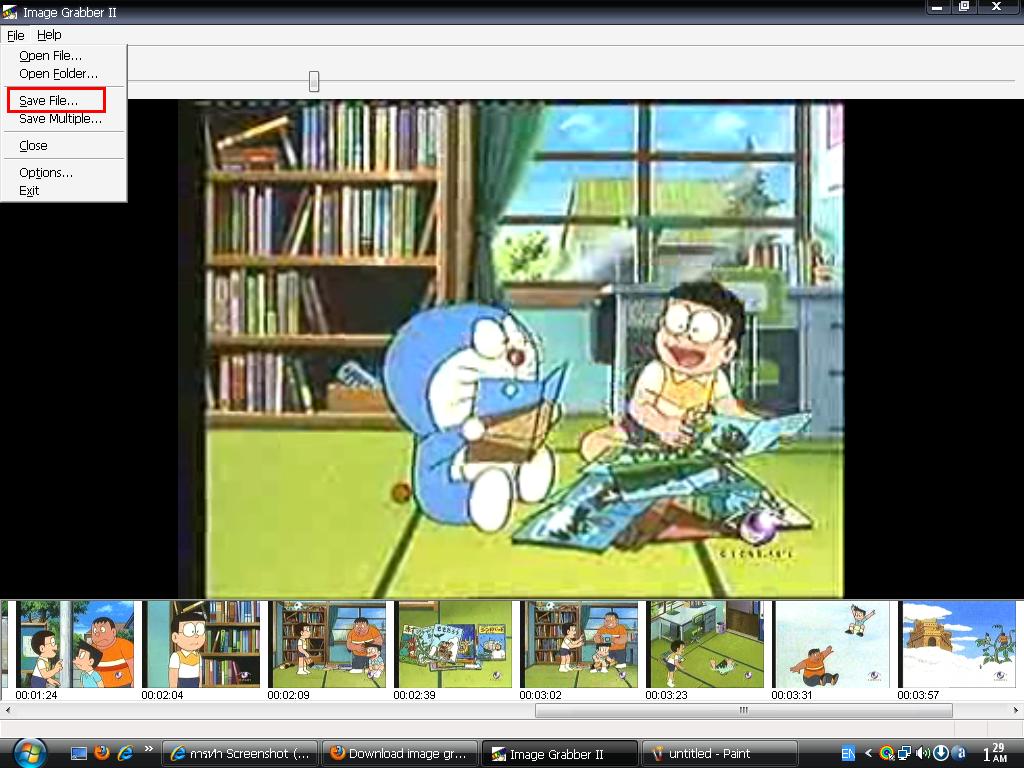
หรือขณะที่เปิดไฟล์หนัง ก็คลิกที่ไอคอนตัวสุดท้าย เพื่อ capภาพ ที่ต้องการ ไปเรื่อยๆ อย่างเช่น cap ภาพไป 20ภาพ เพราะเวลากำหนดแถว ไว้ที่ 4 แถวก็จะได้ 5ช่วง จากนั้นก็ให้ Save File
จะมีหน้าต่างขึ้นมาให้ตั้งค่า โดยลองตั้งค่าตามในรูปดูก่อน

ตั้งชื่อไฟล์ ดูผลงานได้เลย
การSave จะมี 2 แบบ คือ Save File... ก็จะได้อย่างที่ทำนั่นแหละ และการ Save Multiple...จะเป็นการเซฟทุกภาพที่ได้ capภาพไว้ คือเป็นรูปใหญ่ 20 รูป


ความหมายใน Option
Layout
- Columns: จำนวนภาพต่อแถว
- Tile Width: ความกว้างของภาพ
- Tile Height: ความสูงของภาพ
- Gap Width: ระยะห่างระหว่างภาพในแนวนอน (ซ้าย-ขวา)
- Gap Height: ระยะห่างระหว่างภาพในแนวตั้ง (บน-ล่าง)

Style
- Drop Shadow: ให้มีการแสดงเงาของภาพ
- Offset X: ระยะที่จะให้เริ่มแสดงเงาด้านแกน X (ซ้าย-ขวา) ---> ถ้ามีค่า > 0 หมายถึงให้แสดงเงาเยื้องไปทางขวาของภาพ มีหน่วยเป็น pixel
- Offset Y: ระยะที่จะให้เริ่มแสดงเงาด้านแกน Y (บน-ล่าง) ---> ถ้ามีค่า > 0 หมายถึงให้แสดงเงาเยื้องไปทางด้านล่างของภาพ มีหน่วยเป็น pixel
- Intensity: ความเข้มของเงา
- Back Color: คือ Background Color สีพื้นหลัง

Info
- Labels: บอกระยะเวลาที่ภาพปรากฏในไฟล์
- Bottom Left: เป็น drop-down menu เลือกค่าได้ว่าจะให้บอกระยะเวลาที่ตำแหน่งไหนของภาพ (ค่า Default คือ Bottom Left = มุมซ้ายล่าง)
- Arial: เป็น font ของตัวเลขบอกระยะเวลา

JPEG
- Quality: คุณภาพของภาพ Screenshot ที่ต้องการ ยิ่งสูงมากขนาดไฟล์ยิ่งใหญ่ (ปกติก็ใช้ค่า Default ที่ 90% ไปไม่มีปัญหา)
- Progressive: ? ไม่ทราบขอรับ... แต่ค่า Default มันมาแบบนี้ก็ใช้แบบนี้ไปแล้วกัน (- -")a

Details
- Details: ติ๊กถูกเพื่อให้มีการแสดงรายละเอียดของไฟล์ลงไปใน Screenshot ด้วย
- Top Left: drop-down menu สำหรับเลือกตำแหน่งที่ต้องการให้แสดงรายละเอียดของไฟล์ (ค่า Default คือ Top Left = มุมบนซ้าย)
- Arial: เป็น font ของรายละเอียดไฟล์ หากมีชื่อไฟล์เป็นภาษาไทยหรือภาษาอื่น ๆ ให้เปลี่ยน font ตรงนี้เป็น font ที่ support ภาษาไทย (หรือภาษาอื่นๆ) ด้วย ไม่อย่างนั้นรายละเอียดชื่อไฟล์ใน Screenshot จะเป็นภาษาต่างดาวขอรับ
- Legend: เป็น code แสดงค่ารายละเอียดที่ต้องการให้แสดงใน Screenshot ประกอบด้วย File Name, File Size, Resolution, Duration ซึ่งปกติก็ไม่จำเป็นต้องไปแก้ไขอะไรขอรับ ให้แสดงรายละเอียดเต็มๆเพื่อความบริสุทธิ์ใจว่า Screenshot กับไฟล์ที่ upload นั้นตรงกัน
เมื่อได้รูป ตัวอย่างหนัง(Screenshot)มาแล้ว เราก็จะมาทำต่อที่โปรแกรม AshampooCoverStudio2
แก้ไขลิงค์มี 2ไฟล์ ไฟล์ละไม่เกิน 50 MB Part1 Part2
อันนี้ก็เป็นโปรแกรมแบบพกพา(ลิงค์มีปัญหาแจ้งได้น๊า ) พอแดกไฟล์มาจะเป็นแบบนี้
ตัวโปรแกรมอยู่ใน โฟรเดอร์ bin เข้าไปแล้วคลิกที่ไอคอน เปิดโปรแกรม

ติกถูก เพื่อเลือกสิ่งที่ต้องการจะทำ ก่อนที่จะNext ให้เลือกกระดาษก่อน โดยคลิกที่ Edit paper formats
เลือกตามกระดาษที่มีอยู่
ตรงนี้เราผ่าน Next เลย
คลิกที่ New Image เลือกรูปที่ได้ทำไปข้างตันแล้ว
รูปที่เข้ามาจะเล็กให้คลิกค้างที่มุมภาพแล้วลากขยายให้เต็มพื้นที่ที่ต้องการ ใส่ตัวหนังสือ คลิกที่ New Text จะมีให้เลือกอีก เลือกที่ Text
พิมพ์ข้อความที่ต้องการได้เลย จะเลือกสีที่ตรงนี้เลยก็ได้ หรือจะไปที่
Format >Font....ลากคลุมที่ข้อความ ก่อนน่ะ
ลากข้อความมาในตำแหน่งที่ต้องการ เมือเรียบร้อยแล้วก็ Next
ตรงนี้ก็คลิกที่ Print ได้เลย

<!..ส่วนที่เหลือ...>

635 RT

Share

Twitter Delicious Facebook Digg Stumbleupon Favorites More