This is default featured post 1 title

Go to Blogger edit html and find these sentences.Now replace these sentences with your own descriptions.This theme is Bloggerized by Lasantha Bandara - Premiumbloggertemplates.com.

This is default featured post 2 title

Go to Blogger edit html and find these sentences.Now replace these sentences with your own descriptions.This theme is Bloggerized by Lasantha Bandara - Premiumbloggertemplates.com.

This is default featured post 3 title

Go to Blogger edit html and find these sentences.Now replace these sentences with your own descriptions.This theme is Bloggerized by Lasantha Bandara - Premiumbloggertemplates.com.

This is default featured post 4 title

Go to Blogger edit html and find these sentences.Now replace these sentences with your own descriptions.This theme is Bloggerized by Lasantha Bandara - Premiumbloggertemplates.com.

This is default featured post 5 title

Go to Blogger edit html and find these sentences.Now replace these sentences with your own descriptions.This theme is Bloggerized by Lasantha Bandara - Premiumbloggertemplates.com.

แสดงบทความที่มีป้ายกำกับ โปรแกรม Movie Maker แสดงบทความทั้งหมด

วันจันทร์ที่ 20 ธันวาคม พ.ศ. 2553

แก้ปัญหา movie maker ไม่มี effects,transitions

เปิดโปรแกรม Movie Maker มา ก็จะมีหน้าตาว่า The file for video transitions and effects is missing. ขื้นมา แล้วเมื่อคลิกที่ View video effects
แล้วจะเห็นว่าไม่มีเอฟเฟคให้เลือก ซื่งปกติจะต้องมีแบบนี้ วิธีแก้อย่างง่ายๆคือให้ไปหา คอมเครื่องอื่นที่โปรแกรมลงได้สมบูรณ์ มีเอฟเฟค โดยไปที่C:\Program Files\Movie Maker แล้ว Copy ไฟล์ moviemk.exe
มาทับที่โปรแกรมไฟล์>Movie Maker ในเครื่องคอมของเราได้เลย หรือโหลดจากที่นี่ก็ได้น่ะ


คลิกที่นี่

วันจันทร์ที่ 4 ตุลาคม พ.ศ. 2553

ใส่ตัวหนังสือทำไตเติ้ลในWindows Movie Maker

การใส่ไตเติ้ลให้กับหนังหรือภาพสไลค์ ที่คุณทำขึ้นจากโปรแกรม Movie Maker
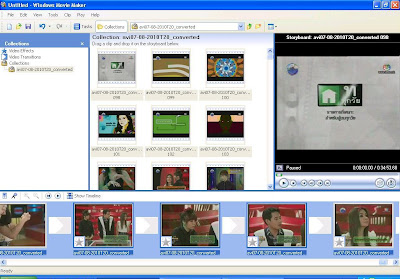
เมื่อเปิดโปรแกรม Movie Maker ขึ้นมา ก็ไปที่ File > New Project จากนั้นก็ Import ไฟล์หนัง หรือรูปภาพที่จะทำเป็นภาพเคลือนไหวเหมือนภาพสไลด์ (File > Import into Collections..) จะลากภาพลงมาที่แถบด้านล่าง(แถบ Timeline)เลยก็ได้
มาดูวิธีการใส่ไตเติ้ลกัน
ตำแหน่งที่1 คลิกที่ Tasks เพื่อเรียกคำสั่ง ให้โชว์ขึ้นมา จากนั้นเลือกตำแหน่งที่2 คือ Make titles or credits
เลือกคำสั่งที่1หรือ2 ก็ได้คือ Add title at the beginning of the movie.หรือ Add title before the selected clip in the timeline.
ตำแหน่งที่1 พิมพ์คำไตเติ้ลที่ต้องการ , ตำแหน่งที่2 คือ Change the title animation การเปลี่ยนรูปแบบการแสดงตัวหนังสือหรือการทำตัวอักษรเคลือนไหว ลองคลิกดูได้ และ อีกคำสั่งหนึ่งคือการเปลี่ยนตัวอักษรและสีของตัวหนังสือ Change the text font and color เมือเรียบร้อยแล้วคลิกในตำแหน่งที่3 Done,add title to movie
การเปลี่ยนตัวอักษร คลิกที่ตำแหน่งที่1 , เปลี่ยนสีตัวอักษร ในตำแหน่งที่3 , และในตำแหน่งที่5คือการกำหนดให้ตัวอักษรตัวใหญ่ขึ้นหรือตัวเล็กลง, ส่วนในตำแหน่งที่4 คือการทำตัวอักษรจางลง ในกรณีที่ตัวอักษรซ้อนกับภาพ
การใส่เอฟเฟคในคำสั่ง View video effects คือการลากเอฟเฟคลงไปที่รูปตรงแถบ Timeline
ในคำสั่ง View video transitions คือ ดูการเปลี่ยนหน้าในแต่ละภาพหรือการเปลี่ยนฉากนั่นเอง โดยเมื่อคลิกเลือกคำสั่งนี้แล้ว ให้ลากลงมาที่หน้าภาพตรงแถบ Timeline แล้วคลิก Play ดูภาพก่อน
เมือทำเสร็จ ก็ใส่ Title ท้ายเรื่อง โดยไปที่คำสั่งMake titles or credits เลือก Add credits at the end of the movie.
ใส่คำไตเติ้ลท้ายเรื่อง เมื่อเรียบร้อยคลิกที่ Done,add title to movie
วิธีการใส่เพลงประกอบ
การใส่เพลงก็ Import ไฟล์เพลง(File > Import into Collections..)
ลากเพลงที่ Import เข้ามา ลากลงไปที่แถบด้านล่าง(แถบ Timeline)
เมือ Play ดู เรียบร้อบดีแล้ว ก็มาที่คำสั่ง Save to my computer เก็บไว้ทีคอมก่อน หรือ Save to CD ลงแผ่นได้เลย

ภาพนี้คือที่แถบTimeline
คำสั่ง Make titles or credits มีการทำไตเติ้ล 5 แบบคือ
1 Add title at the beginning of the movie.คือการเพิ่มชื่อเรื่องที่จุดเริ่มต้นของภาพยนตร์
2 Add title before the selected clip in the timeline.คือการเพิ่มชื่อก่อนคลิปที่เลือกในแถบ Timeline
3 Add title on the selected clip in the timeline.คือการเพิ่มชื่อในคลิปที่เลือกในแถบ Timeline
4 Add title after the selected clip in the timeline.คือการเพิ่มชื่อหลังจากคลิปที่เลือกในแถบ Timeline
5 Add credits at the end of the timeline.คือการเพิ่มเครดิต ณ เวลาสิ้นสุดในแถบ Timeline

วันอังคารที่ 31 สิงหาคม พ.ศ. 2553

ตัดต่อหนังอย่างง่ายๆด้วย Movie Maker

ตัดต่อหนัง อย่างง่ายๆด้วยโปรแกรม Movie Maker เป็นโปรแกรม ที่มีมาพร้อมกับ WindowsXp เรียกว่า มีอยู่แล้วในคอม นั่นแหละ

เปิดโปรแกรมมา ก็ไปที่ File > New Project

จะได้ดังนี้

จากนั้นก็ Import ไฟล์หนังที่ต้องการจะตัดต่อเข้ามา ถ้าเป็นไฟล์หนังที่เข้ามาไม่ได้ ให้ไปแปลงไฟล์มา (เป็นไฟล์ .avi เพราะจะได้ไฟล์ที่เล็ก และคุณภาพดี ) จากนั้นไปที่ File > Import into Collections..

แล้วเลือกไฟล์ เข้ามาได้เลย

รอ... ถ้าเป็นไฟล์ MPEG ไฟล์ที่ได้จากกล้องถ่ายVDO หรือไฟล์จากหนังแผ่น ซึ่งไฟล์จะใหญ่ ก็รอนานหน่อย...

โปรแกรมจะทอนมา เป็นท่อนๆ ก็เลือกอันที่ใช้ไม่ได้ทิ้งไป หรือถ้ายังไม่ละเอียดพอ ก็ กดปุ่ม Ctrl และตัว L เพื่อตัดวีดีโอช่วงที่ต้องการทั้งไป
คลิกเลือก แล้วคลิกขวา Delete

เมือเหลือ แต่ไฟล์ที่ต้องการแล้วก็ เลือกทั้งหมด [ Ctrl+a ] แล้วลากลงมา ที่แถบด้านล่าง

จะได้ดังนี้ ลอง play ที่จอดู

ถ้ายังมีส่วนที่โปรแกรมต้ดให้ไม่หมด ให้กดหยุด ( Paused หรือเลื่อนที่เส้นบอกเวลาไว้ตรงที่จะต้ดออกส่วนหัวก่อน แล้วกด Ctrl+L จากนั้นเลื่อนเส้นบอกเวลามาส่วนท้ายที่จะต้ด กด Ctrl+L แล้วคลิกส่วนที่จะลบ กดDelete

เมือได้เรียบร้อย ก็เซฟไฟล์โดยไปที่ File>Save Movie File

การเซฟก็มีให้เลือกว่า จะเก็บไว้ที่ My computer หรือ ไรท์ลง CD เลยก็ได้

ถ้าเลือก Recordable CD จะเป็นอย่างนี้คือตั้งชื่อ cd แล้ว Next

จะเห็นว่าไฟล์ที่ได้ จะเป็นไฟล์.wmv แต่สามารถเปลี่ยน เป็นไฟล์อื่นๆได้ โดยคลิกที่ Show more choices

ติกเลือก Other settings: แล้วเลือกไฟล์ดามที่ต้องการ เช่น ไฟล์หนัง vdo ก็เลือก High quality video (PAL) แล้วก็ Next

แล้วก็รอ...

ถ้าเลือกเซฟที่ My computer ก็จะเป็นอย่างนี้

หมายเหตุ ถ้าเลือกที่จะไรท์ลงแผ่น CD (Recordable CD) พอไปได้ไม่กี่% ก็หายไปเป็นอันว่าไรท์ลงCDไม่สำเร็จ ก็เลือกเซฟไว้ที่ คอม(My Computer) ก่อนก็ได้ แล้วค่อยไรท์ลงแผ่นด้วยโปรแกรม Neroแล้วกัน แต่ถ้าเซฟไว้ที่คอมแล้วไม่สำเร็จ คือเป็นแบบในรูปนี้ มีวืธีแก้อย่างไรไม่รู้ แต่เท่าที่สังเกตุจากที่เคยทำ คือไฟล์ที่ Import เข้ามานั้นเป็น .wmv พอเซฟออกไว้ที่คอมเป็น .wmvสำหรับ PocketPC จะทำไม่ได้ มันขึ้นเป็นอย่างในรูปนั่นแหละ แต่ถ้าเป็นไฟล์ที่นำเข้ามาเป๊น.avi แล้วเซฟออกไปไว้ที่คอมเป็น .wmv ก็จะเซฟได้น่ะ
วิธีการแปลงไฟล์
วิธีการใส่ตัวหนังสือทำไตเติ้ลใน Movie Maker


635 RT

Share

Twitter Delicious Facebook Digg Stumbleupon Favorites More